Para ejecutar nuestras aplicaciones Android en un dispositivo físico en lugar del emulador, necesitamos configurar el smartphone correctamente. A continuación se explica el proceso usando un Samsung Galaxy Trend Plus con Android 4.2.2.
Paso 1: Habilitar las Opciones de desarrollador
Para habilitar las Opciones de desarrollador en un Samsung Galaxy Trend Plus (versión 4.2.2):
- Navegar a: Ajustes → Más → Acerca del dispositivo
- Pulsar repetidamente sobre Número de compilación hasta que aparezca un mensaje de confirmación (normalmente entre 5 y 7 pulsaciones, con una cuenta atrás)
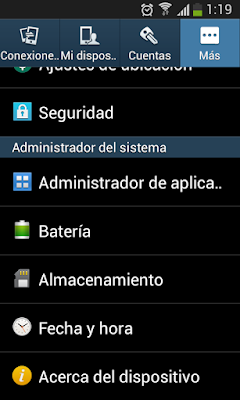
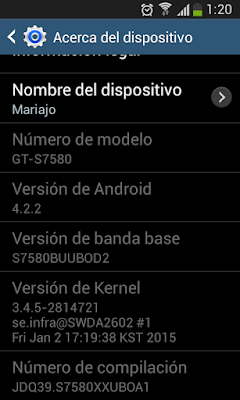
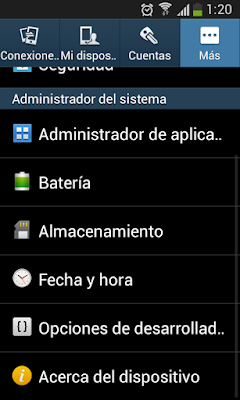
- Retroceder para acceder a la nueva sección Opciones de desarrollador en el menú de Ajustes
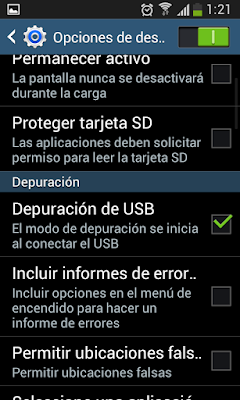
Paso 2: Activar la Depuración USB
Dentro de Opciones de desarrollador, habilitar como mínimo Depuración de USB. Opcionalmente, activar Permitir ubicaciones falsas si se trabaja con GPS.
Paso 3: Instalar el software de comunicación
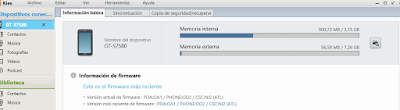
Instalar la aplicación correspondiente según la marca del teléfono:
| Marca | Software |
|---|---|
| Samsung | Samsung Kies |
| HTC | HTC Sync |
| LG | LG PC Suite |
| Sony | PC Companion |
Hay que tener en cuenta que existen versiones diferentes según si la versión del SDK es inferior o superior a la 4.3.
Paso 4: Conectar y ejecutar desde Android Studio
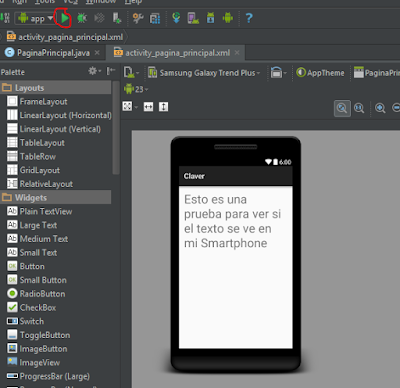
Ejecutar la aplicación instalada (Samsung Kies en este caso) y conectar el smartphone mediante USB. Una vez detectado el dispositivo, desde Android Studio:
- Pulsar el botón de ejecución
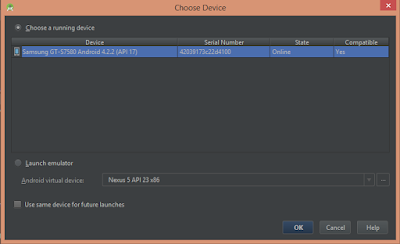
- Seleccionar Choose a running device
- Elegir el smartphone de la lista de dispositivos disponibles
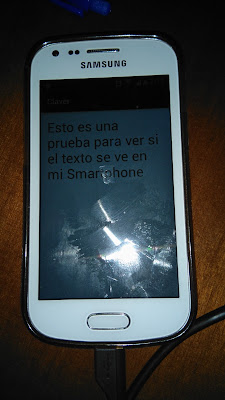
La aplicación se instalará y ejecutará directamente en el dispositivo físico, lo que proporciona una experiencia de prueba mucho más real que el emulador.
Comentarios